Как быстро определить причину отказа включения ноутбука: пошаговая диагностика
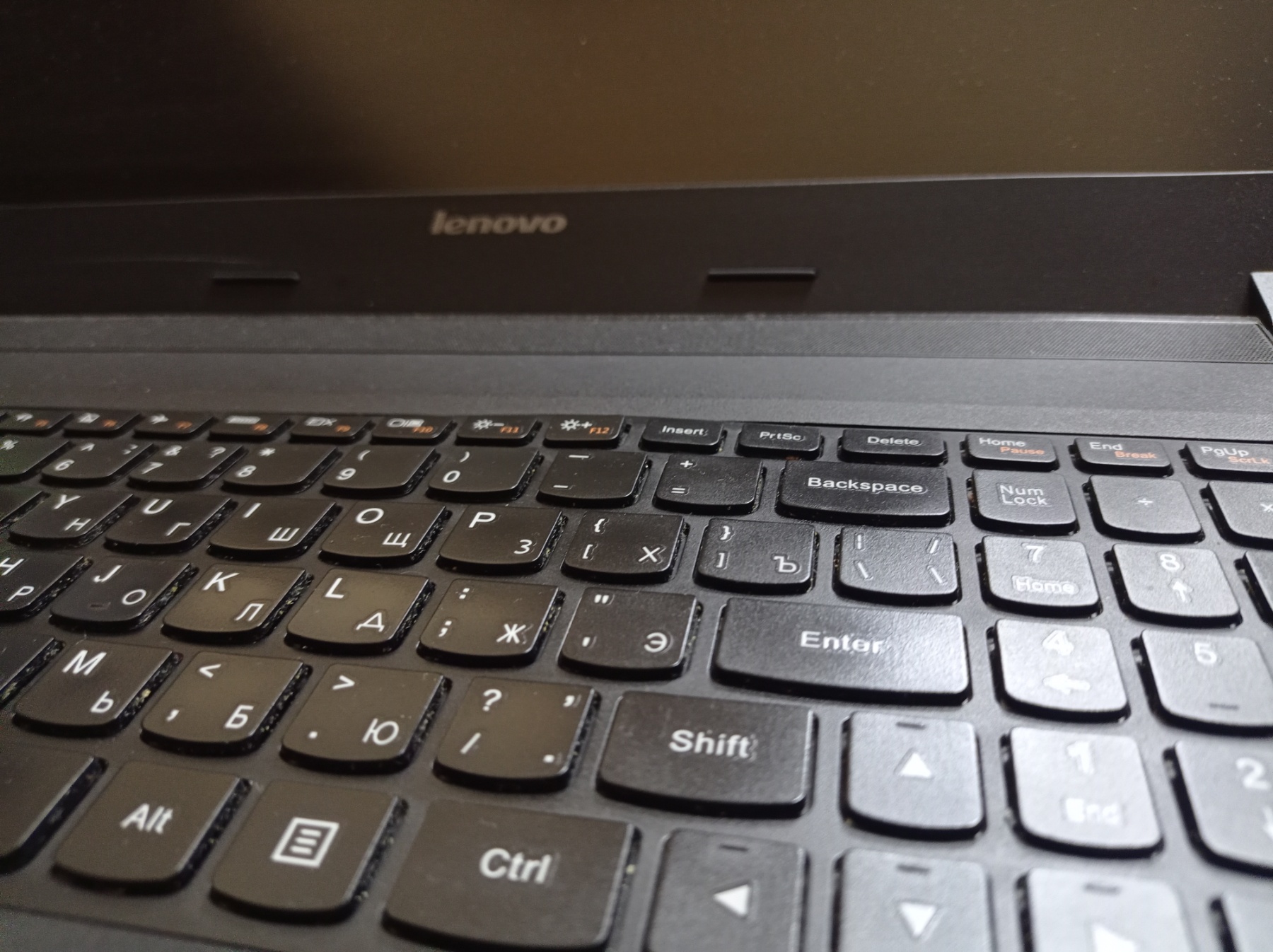
Внезапно переставший работать ноутбук – это всегда неприятно. Особенно, если срочно нужно закончить проект, отправить письмо или просто посмотреть любимый сериал. Первая реакция – паника. Но не спешите расстраиваться! Во многих случаях причину неисправности можно определить самостоятельно, и, возможно, даже устранить ее без обращения в сервисный центр. Если же своими силами справиться не получится, вы всегда можете обратиться за профессиональной помощью, например, вам доступна диагностика неисправностей ноутбука с выездом мастера на дом. А пока давайте разберемся, что можно сделать прямо сейчас.
Первичный осмотр: ищем очевидные проблемы
Прежде чем погружаться в дебри технических нюансов, давайте проверим самые простые и очевидные вещи. Иногда решение лежит на поверхности.
Проверяем питание
- Подключение к сети: Убедитесь, что блок питания ноутбука надежно подключен к розетке и к самому устройству. Розетка должна быть исправна (проверьте, подключив к ней другой прибор, например, настольную лампу). Сам разъем питания на ноутбуке не должен быть расшатан или поврежден. Попробуйте аккуратно пошевелить штекер в разъеме – возможно, плохой контакт.
- Индикатор питания: Обратите внимание на индикаторы питания на ноутбуке. Обычно их несколько: индикатор подключения к сети (часто горит, когда ноутбук подключен к розетке, даже если он выключен) и индикатор работы (загорается при включении ноутбука). Если горит только индикатор подключения к сети, а при нажатии кнопки включения ничего не происходит – проблема, скорее всего, не в питании от сети. Если же не горит ни один индикатор, даже при подключенном блоке питания – проблема может быть как в самом блоке питания, так и в разъеме питания ноутбука, или же во внутренних цепях питания.
- Блок питания: Если есть возможность, проверьте блок питания с другим совместимым ноутбуком (с таким же разъемом и напряжением!). Если другой ноутбук с вашим блоком питания работает – значит, проблема не в нем. Если нет – блок питания неисправен и требует замены. Также обратите внимание на сам блок питания – нет ли на нем видимых повреждений, не нагревается ли он слишком сильно при работе. Неисправный блок питания может издавать писк или щелчки.
- Аккумулятор: Если ноутбук не включается даже при подключенном блоке питания, попробуйте извлечь аккумулятор (если он съемный) и включить ноутбук только от сети. Если ноутбук заработал – проблема в аккумуляторе. Он мог полностью разрядиться (иногда требуется некоторое время, чтобы «раскачать» сильно разряженный аккумулятор), выйти из строя или иметь проблемы с контроллером заряда. Если аккумулятор несъемный, то этот шаг придется пропустить, и потребуется более глубокая диагностика.
Внешние устройства
Иногда причиной отказа включения могут быть подключенные к ноутбуку внешние устройства: флешки, внешние жесткие диски, принтеры, мыши и т.д.
- Отключаем все: Отключите от ноутбука абсолютно все внешние устройства, включая мышь и клавиатуру (если они подключены через USB). Оставьте только блок питания. Попробуйте включить ноутбук.
- Проблема в периферии: Если ноутбук включился, значит, проблема была в одном из отключенных устройств. Подключайте их по одному, чтобы выявить «виновника». Неисправное устройство может вызывать короткое замыкание или конфликтовать с драйверами, мешая загрузке ноутбука.
Визуальный осмотр
Внимательно осмотрите корпус ноутбука на предмет повреждений.
- Следы падения или удара: Если на корпусе есть трещины, вмятины или другие следы механического воздействия, это может указывать на внутренние повреждения компонентов.
- Залитие жидкостью: Если вы помните, что проливали на ноутбук жидкость (даже если это было давно), это может быть причиной неисправности. Жидкость может вызвать коррозию и короткое замыкание на материнской плате и других компонентах. Даже если вы сразу просушили ноутбук, остатки жидкости могли остаться внутри и со временем привести к проблемам.
Углубленная диагностика: когда простые решения не помогают
Если первичный осмотр не выявил очевидных проблем, придется перейти к более сложным методам диагностики.
Проблемы с BIOS
BIOS (Basic Input/Output System) – это базовая система ввода-вывода, микропрограмма, которая отвечает за начальную загрузку ноутбука и тестирование его компонентов. Сбой BIOS может привести к тому, что ноутбук не будет включаться.
- Сброс BIOS: В некоторых случаях помогает сброс настроек BIOS до заводских. Для этого нужно найти на материнской плате специальную перемычку (джампер) или батарейку CMOS (круглую плоскую батарейку, похожую на таблетку). Информацию о расположении перемычки или батарейки можно найти в инструкции к ноутбуку или на сайте производителя. При выключенном питании (и извлеченном аккумуляторе, если он съемный) нужно замкнуть перемычку на несколько секунд или извлечь батарейку на 5-10 минут, а затем вернуть все на место. Внимание! Этот метод требует определенных навыков и аккуратности. Если вы не уверены в своих силах, лучше доверить эту процедуру специалисту.
- Перепрошивка BIOS: Если сброс настроек не помог, возможно, потребуется перепрошивка BIOS. Это более сложная процедура, которая требует наличия специального программатора и файла прошивки для вашей модели ноутбука. Неправильная перепрошивка BIOS может привести к полному выходу ноутбука из строя, поэтому этот метод рекомендуется использовать только в крайнем случае и только опытным пользователям или специалистам.
Проблемы с оперативной памятью (ОЗУ)
Неисправность оперативной памяти – одна из частых причин, по которой ноутбук не включается.
- Проверка модулей ОЗУ: Если в ноутбуке установлено несколько модулей оперативной памяти, попробуйте извлечь их все, а затем вставлять по одному, каждый раз пытаясь включить ноутбук. Если ноутбук включится с одним из модулей, значит, проблема в другом (неисправном) модуле.
- Чистка контактов: Иногда помогает чистка контактов модулей ОЗУ. Для этого можно использовать ластик (обычный канцелярский) или специальную жидкость для чистки контактов. Аккуратно протрите контакты модуля ластиком или ватной палочкой, смоченной в жидкости, а затем вставьте модуль обратно в слот.
- Замена модуля ОЗУ: Если ни один из модулей ОЗУ не работает, или если у вас есть подозрение, что модуль неисправен, попробуйте заменить его на заведомо исправный.
Проблемы с жестким диском (HDD) или SSD
Неисправный жесткий диск или SSD-накопитель также может быть причиной того, что ноутбук не загружается.
- Прислушиваемся к звукам: Если при включении ноутбука вы слышите нехарактерные звуки, исходящие от жесткого диска (щелчки, скрежет, писк), это может указывать на его неисправность. SSD-накопители работают бесшумно, поэтому их неисправность можно определить только другими способами.
- Проверка в BIOS: Зайдите в BIOS (обычно для этого нужно при включении ноутбука нажать определенную клавишу – Del, F2, F10, F12, Esc – информация о нужной клавише обычно отображается на экране при загрузке) и проверьте, определяется ли жесткий диск или SSD. Если диск не определяется, значит, он неисправен или не подключен.
- Подключение к другому компьютеру: Если есть возможность, извлеките жесткий диск или SSD из ноутбука и подключите его к другому компьютеру (например, через внешний USB-переходник). Если диск не определяется и на другом компьютере, значит, он неисправен.
Проблемы с другими компонентами
Если все вышеперечисленные методы не помогли, проблема может быть в других компонентах ноутбука: материнской плате, видеокарте, процессоре, системе охлаждения и т.д. Диагностика и ремонт этих компонентов требуют специальных знаний и оборудования, поэтому в этом случае лучше обратиться в сервисный центр.
- Проблемы с материнской платой: Это самая серьезная и, к сожалению, довольно распространенная поломка. Материнская плата – это «сердце» ноутбука, и ее неисправность может привести к самым разным последствиям, в том числе и к невозможности включения.
- Неисправность видеокарты: Если ноутбук включается, но нет изображения на экране (при этом могут быть слышны звуки загрузки операционной системы), проблема может быть в видеокарте.
- Перегрев: Если ноутбук выключается сразу после включения или через некоторое время работы, причиной может быть перегрев процессора или видеокарты. Это может быть вызвано засорением системы охлаждения пылью или высыханием термопасты.
- Неисправность процессора: Это случается реже, но тоже возможно. Процессор – это «мозг» ноутбука, и его неисправность, как правило, приводит к полной неработоспособности устройства.
Помните, что самостоятельный ремонт ноутбука – это рискованное занятие. Если вы не уверены в своих силах, лучше доверить диагностику и ремонт профессионалам. Неправильные действия могут привести к еще большим проблемам и удорожанию ремонта.