




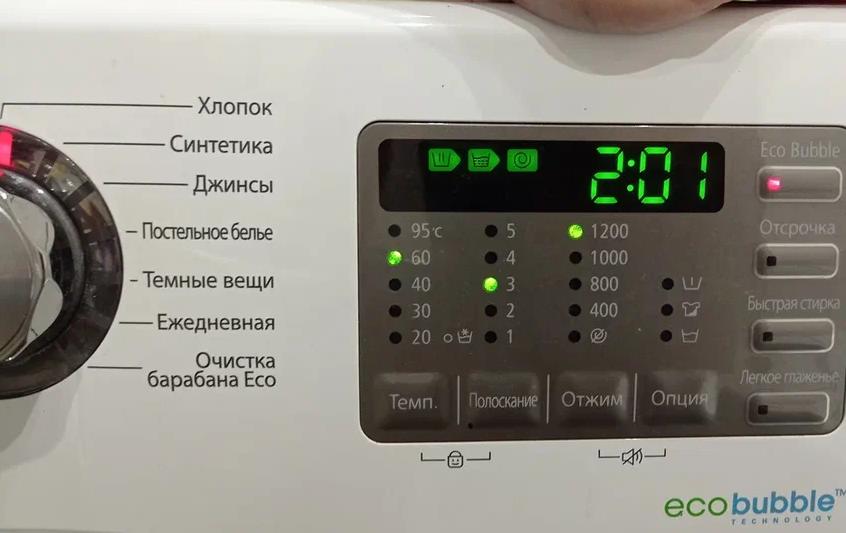
Привет! Если ты читаешь эту статью, значит, твоя любимая техника Samsung решила немного «покапризничать». Не спеши паниковать и сразу бежать в магазин за новой – возможно, проблему можно решить своими силами. Да, ты не ослышался! Иногда мелкие неполадки вполне поддаются «домашнему» лечению. И, кстати, если вдруг самостоятельные манипуляции не принесут желаемого результата, всегда можно обратиться за профессиональной помощью. Например, ремонт самсунг могут выполнить специалисты, выехав прямо к тебе домой. Но давай сначала попробуем разобраться сами!
Диагностика: первый шаг к «выздоровлению»
Прежде чем хвататься за отвертку (или, что еще хуже, за молоток!), нужно понять, что именно сломалось. Это как в медицине: сначала ставим диагноз, потом лечим. Иначе можно «залечить» вполне рабочую деталь, а настоящая проблема останется.
Внимательно слушаем и смотрим
Любое электронное устройство «разговаривает» с нами – звуками, индикаторами, сообщениями на экране. Важно научиться понимать этот «язык».
- Необычные звуки: Треск, писк, гудение, щелчки – все это может указывать на конкретную проблему. Например, постоянный треск в холодильнике может говорить о неисправности вентилятора, а щелчки в стиральной машине – о проблемах с замком дверцы или попадании постороннего предмета.
- Световые индикаторы: Мигающие лампочки, изменение цвета индикации – это тоже сигналы. Внимательно изучи инструкцию к своему устройству. Там, как правило, подробно описано, что означает тот или иной сигнал.
- Сообщения на экране: Современная техника часто сама подсказывает, что с ней не так. Коды ошибок, текстовые сообщения – все это помогает сузить круг поиска неисправности. Запиши код ошибки и поищи его расшифровку в интернете или в той же инструкции.
- Внешние признаки: Осмотрите устройство на предмет видимых повреждений. Потёки, обгоревшие контакты, трещины на корпусе, вздувшиеся конденсаторы (если вы знаете где они, и как выглядят) – это всё явные признаки неполадок, которые требуют немедленного вмешательства.
Исключаем очевидное
Прежде чем лезть внутрь устройства, убедись, что проблема не в банальных вещах:
- Проверь розетку: Убедись, что в розетке есть напряжение. Попробуй подключить другое устройство.
- Проверь шнур питания: Нет ли на нем повреждений, перегибов, заломов. Если есть возможность, попробуй заменить шнур на заведомо исправный.
- Проверь батарейки (если устройство работает от них): Возможно, они просто разрядились.
- Проверь предохранители (если они есть): Иногда проблема может быть в перегоревшем предохранителе.
- Перезагрузка: Да, банальный совет, но иногда он действительно помогает. Особенно это касается смартфонов, планшетов и компьютеров. Перезагрузка может устранить мелкие программные сбои.
Распространенные проблемы и способы их решения
Рассмотрим несколько типичных ситуаций, с которыми сталкиваются владельцы техники Samsung, и предложим варианты самостоятельного решения.
Проблемы с питанием
Устройство не включается, не реагирует на кнопку питания.
- Проверь розетку и шнур питания: Как уже говорилось выше, это первое, что нужно сделать.
- Проверь блок питания (если он внешний): Если у тебя есть мультиметр, проверь напряжение на выходе блока питания. Оно должно соответствовать указанному на самом блоке.
- Внутренний блок питания (если ты уверен в своих силах и знаниях): Если ты разбираешься в электронике, можешь аккуратно разобрать устройство и проверить внутренний блок питания. Но помни, что это опасно, и делать это нужно только при отключенном от сети устройстве! Ищи вздувшиеся конденсаторы, перегоревшие предохранители, следы гари.
- Проблемы с аккумулятором (для устройств с аккумулятором, например, смартфон, ноутбук, планшет): выньте аккумулятор (если это предусмотрено конструкцией) и вставьте его обратно. Если не помогло, то попробуйте воспользоваться другим зарядным устройством, проверьте разъем зарядки, на наличие повреждений.
Проблемы с изображением (для телевизоров, мониторов, смартфонов)
Нет изображения, искажение цвета, полосы на экране.
- Проверь подключение кабелей: Убедись, что кабели (HDMI, VGA, DVI и т.д.) плотно подключены к устройству и к источнику сигнала. Попробуй использовать другой кабель.
- Проверь настройки: Возможно, сбились настройки яркости, контрастности, разрешения экрана.
- Проблема с подсветкой (для ЖК-экранов): Если изображение еле видно при ярком свете, то, скорее всего, проблема с подсветкой. В этом случае самостоятельный ремонт сложен и рискован, лучше обратиться в сервисный центр.
- Проблемы с матрицей: Если на экране появились битые пиксели, полосы, пятна, то, скорее всего, повреждена матрица. Замена матрицы – дорогостоящий ремонт, который лучше доверить профессионалам.
- Проверьте графический драйвер (для компьютеров и ноутбуков): причиной проблем с изображением может быть неисправность драйвера, попробуйте обновить драйвер, или переустановить его.
Проблемы со звуком (для телевизоров, музыкальных центров, смартфонов)
Нет звука, тихий звук, искажение звука, хрипы.
- Проверь настройки громкости: Убедись, что звук не выключен и не установлен на минимальный уровень.
- Проверь подключение внешних динамиков (если они есть): Убедись, что динамики подключены правильно и исправны.
- Проверь настройки звука: Возможно, сбились настройки эквалайзера или других параметров звука.
- Проверь разъем для наушников (если проблема со звуком в наушниках): Возможно, разъем загрязнен или поврежден.
- Проблемы с динамиками: Если звук тихий, хрипит или искажается, то, возможно, повреждены динамики. Замена динамиков – относительно несложный ремонт, но требует определенных навыков.
Проблемы с программным обеспечением (для смартфонов, планшетов, компьютеров)
Устройство зависает, медленно работает, не загружается операционная система.
- Перезагрузи устройство: Как уже говорилось, это часто помогает решить мелкие программные сбои.
- Удали ненужные приложения и файлы: Освободи место на устройстве. Большое количество приложений и файлов может замедлять работу устройства.
- Проверь наличие вирусов: Установи антивирус и проведи полное сканирование устройства.
- Сбрось настройки до заводских (hard reset): Это крайняя мера, но она может помочь, если другие способы не помогли. Перед сбросом настроек обязательно сделай резервную копию важных данных!
- Переустанови операционную систему: Это более сложный вариант, который требует определенных знаний и навыков.
Когда без помощи профессионалов не обойтись
Несмотря на все твои старания, иногда бывают ситуации, когда самостоятельный ремонт невозможен или нецелесообразен.
Сложные поломки
Если проблема связана с выходом из строя сложных электронных компонентов (микросхем, процессоров, матриц и т.д.), то без специального оборудования и знаний не обойтись.
Отсутствие необходимых инструментов и запчастей
Для ремонта некоторых устройств требуются специальные инструменты и запчасти, которые сложно найти в обычном магазине.
Риск усугубить ситуацию
Если ты не уверен в своих силах, то лучше не рисковать. Неумелый ремонт может привести к еще большим проблемам и сделать устройство полностью неремонтопригодным.
Гарантийный случай
Если устройство находится на гарантии, то самостоятельный ремонт может привести к ее аннулированию. В этом случае лучше обратиться в авторизованный сервисный центр.
Важно помнить, что самостоятельный ремонт – это всегда риск. Если ты не уверен в своих силах, то лучше доверить ремонт профессионалам. Они проведут качественную диагностику, выявят причину неисправности и выполнят ремонт с использованием оригинальных запчастей.
 |
Читай и комментируй в телеграм-канале Кинешемец.RU |
 22 мая 2022, 15:45
  Рубрика:

Мнение читателей
Алекс - 04.06.2024
Молодцы, ребята! Так держать!добрый - 04.06.2024
пляж без песка.смехдержаваПатриот - 04.06.2024
Особенно жду на фестиваль Францию. Всегда...Ннн - 04.06.2024
Молодцы!!!2222 - 03.06.2024
А 15 летним на дороге вообще место? Они правил...